


























Adobe Media Encoder Là Gì? Cách Sử Dụng Chi Tiết
Nếu bạn đang dựng video bằng Premiere Pro hoặc After Effects và đã từng ngồi chờ video render hàng chục phút hay xuất video sai định dạng, tải YouTube bị mờ, Vimeo báo lỗi,… thì đây chính là lúc sử dụng Adobe Media Encoder – Phần mềm giúp editor làm việc nhanh và chuyên nghiệp hơn. Trong bài viết này, Học Viện Marketing Á Âu sẽ giải đáp media encoder là gì và cách sử dụng chi tiết.
Adobe Media Encoder là gì?
Adobe Media Encoder là một phần mềm nằm trong bộ Adobe Creative Cloud, được thiết kế chuyên biệt để mã hóa (encode), chuyển đổi định dạng và xuất video từ Premiere Pro và After Effects. Công cụ này được sử dụng rộng rãi bởi Video Editor, Motion Graphics Designer trong các lĩnh vực như phim ảnh, truyền hình, quảng cáo,…
Media Encoder không phải là phần mềm dựng video mà là công cụ quản lý quy trình xuất file. Khi render hoặc xuất video trực tiếp trong Premiere Pro hay After Effects, bạn thường phải chờ đợi rất lâu và gần như không thể tiếp tục làm việc. Media Encoder giải quyết vấn đề đó bằng cách xử lý xuất video ở chế độ nền, bạn vẫn tiếp tục chỉnh sửa dự án khác trong khi video đang render.
Media Encoder dùng để làm gì?
- Chuyển đổi video sang nhiều định dạng và dung lượng khác nhau, phù hợp để đăng tải lên YouTube, Vimeo, Facebook, TikTok,…
- Tự động mã hóa (transcode) video theo preset có sẵn hoặc tùy chỉnh theo nhu cầu
- Thêm các bước hoàn thiện cuối cùng như watermark, thumbnail, logo trước khi xuất file
- Xuất nhiều video cùng lúc mà không làm gián đoạn quá trình làm việc chính
- Phần mềm này không có chức năng dựng hay chỉnh sửa video.
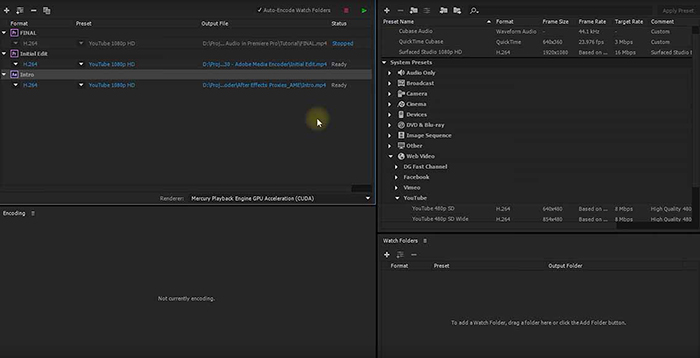
Adobe Media Encoder là một phần mềm độc lập, được tạo ra chỉ để phục vụ
encode và export project từ Premiere Pro và After Effects.
Media Encoder hoạt động như thế nào?
Adobe Media Encoder sử dụng Dynamic Link để kết nối trực tiếp với sequence trong Premiere Pro hoặc composition trong After Effects, sau đó tiến hành render và xuất file video. Trong quá trình này, phần mềm chỉ tham chiếu đến project gốc chứ không khóa ứng dụng chính.
Nhờ vậy, bạn có thể:
- Tiếp tục chỉnh sửa video khác trong Premiere Pro hoặc After Effects
- Tiết kiệm thời gian chờ đợi render
- Tối ưu workflow, đặc biệt khi làm việc theo nhóm hoặc xử lý nhiều dự án cùng lúc
Giao diện của Media Encoder được chia thành 4 phần chính:
1. Queue (Hàng đợi): Chứa các file đang chờ xuất.
2. Preset Browser (Trình duyệt Preset): Cung cấp các định dạng xuất file, giúp bạn chọn chính xác format cho video.
3. Encoding (Quá trình mã hóa): Theo dõi tiến trình xuất video của công việc hiện tại.
4. Watch Folders (Thư mục theo dõi): Chứa thông tin về trạng thái các file đang xuất.
Cách sử dụng Media Encoder
Kéo – thả trực tiếp file video từ máy tính vào khu vực Queue để thêm tác vụ chuyển đổi định dạng (transcoding). Hoặc bạn cũng có thể nhấp đúp vào vùng Queue để mở trình duyệt file và chọn video cần xử lý. Media Encoder sẽ giúp chuyển đổi định dạng, codec hoặc container của video mà không cần thông qua Premiere hay After Effects.
Tuy nhiên, bạn vẫn nên xuất file trực tiếp từ Premiere Pro hoặc After Effects. Việc mã hóa lại (re-encode) từ một file đã xuất trước đó có thể làm giảm chất lượng hình ảnh, so với việc xuất trực tiếp từ timeline hoặc composition gốc.
Lưu preset xuất file
Thay vì phải thiết lập lại thông số mỗi lần export, bạn chỉ cần chọn preset đã lưu sẵn để đảm bảo video luôn được xuất đúng định dạng, độ phân giải và chất lượng mong muốn. Tính năng này giúp tăng tốc quy trình làm việc, hạn chế sai sót và phù hợp với những ai thường xuyên xuất video cho YouTube, Facebook, TikTok hoặc website.
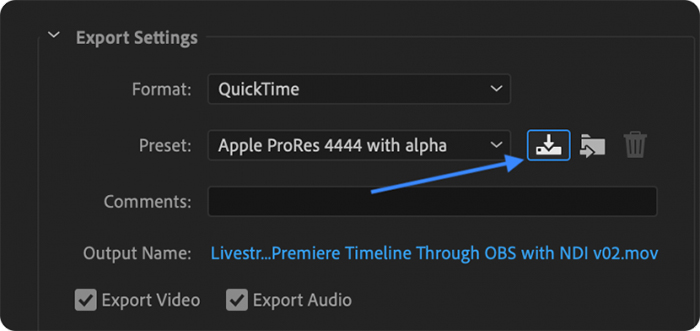
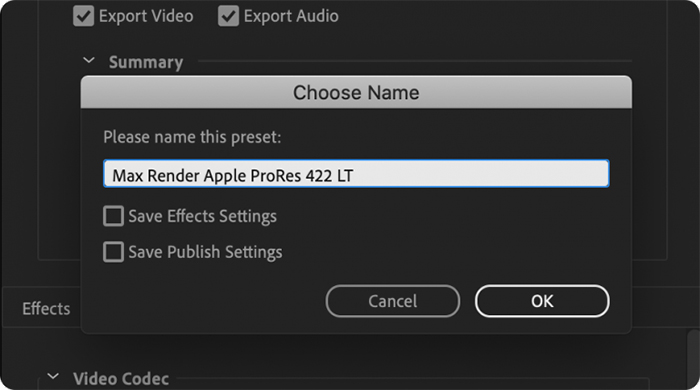
Thêm tác vụ vào Queue, chọn các cài đặt xuất file, rồi nhấn vào biểu tượng ‘Save Preset’. Lúc này, một hộp thoại mở ra để bạn đặt tên cho preset mới.
Mỗi khi thêm một tác vụ mới, bạn chỉ cần click và kéo preset đã tạo từ bảng Presets và thả nó vào tác vụ trong Queue.
Watch folders
Watch Folders là một thư mục trên máy tính, mạng nội bộ, hoặc bất kỳ thư mục nào mà máy tính (và cả Media Encoder) có thể truy cập. Media Encoder sẽ giám sát thư mục này trong nền, và bất kỳ một file mới được thả vào thư mục, phần mềm sẽ tự động thêm nó vào Queue dưới dạng một tác vụ chuyển đổi định dạng (transcoding) và bắt đầu quá trình xuất file.
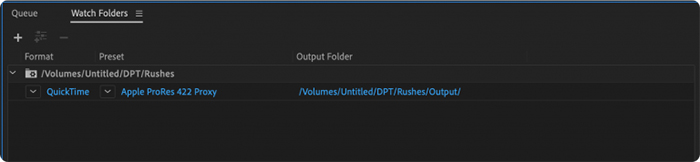
Bạn cài đặt sẵn tác vụ để biết file sẽ được chuyển đổi sang định dạng và codec nào, xuất ra thư mục nào.
Watch folders là cách chuyển đổi rushes sang codec hoặc tạo file proxy ngay từ đầu. Cụ thể, khi bạn copy rushes lên thiết bị lưu trữ, Media Encoder sẽ tự động lấy file và bắt đầu chuyển đổi.
Cách cài đặt Watch Folder trong Media Encoder:
- Đầu tiên, vào bảng Queue và nhấp vào thẻ ‘Watch Folder’ nằm bên cạnh ‘Queue’.
- Nhấn nút cộng (+) để thêm một watch folder, sau đó chọn cài đặt mã hóa (encoding settings)
- Nhấn nút giữa bên cạnh nút cộng để thêm cài đặt thứ hai.
- Quay lại thẻ ‘Queue’ và đánh dấu chọn ô ‘Auto Encode Watch Folders’
Sử dụng Media Encoder với Premiere Pro và After Effects như thế nào?
Giao diện xuất video trong Media Encoder giống hộp thoại xuất file của Premiere Pro.
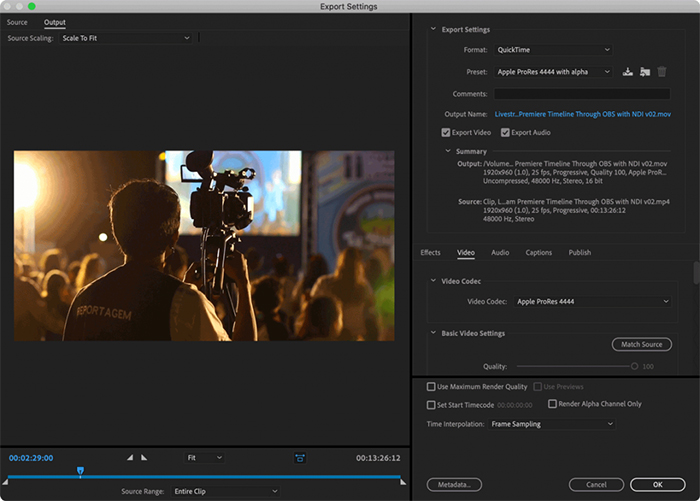
Cách xuất sequence từ Premiere Pro sang Media Encoder:
- Cách 1: Vào File → Export → Media, sau đó nhấn Queue ở cuối hộp thoại
- Cách 2: Nhấn CTRL/CMD + M, rồi chọn Queue ở cuối hộp thoại xuất file
Cách gửi Project sang Media Encoder từ After Effects:
- Cách 1: Vào Composition → Add to Adobe Media Encoder Queue
- Cách 2: Vào File → Export → Add to Adobe Media Encoder Queue
- Cách 3: Sử dụng phím tắt ALT/Option + CTRL/CMD + M
Sau khi thực hiện, Adobe Media Encoder sẽ tự động mở nếu trước đó chưa chạy, và dự án của bạn sẽ xuất hiện trong Media Encoder Queue. Nếu Media Encoder đã được mở sẵn, project sẽ được thêm trực tiếp vào danh sách hàng đợi render.
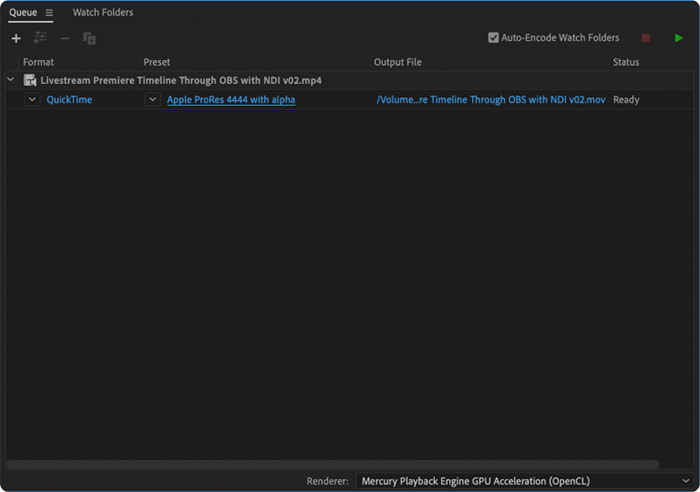
Media Encoder Queue tập hợp tất cả các tác vụ xuất file (export), sẵn sàng để render. Bạn có thể thêm rất nhiều tác vụ cùng lúc vào hàng đợi này, khi sử dụng tính năng Watch Folder thì số lượng task sẽ tăng lên rất nhanh. Sau khi một tác vụ được thêm vào Queue, bạn làm theo các bước sau:
- Nhấp vào hai dòng chữ màu xanh đầu tiên để mở Export Settings. Phần này giống hộp thoại xuất file mặc định trong Premiere Pro, nên rất dễ sử dụng.
- Chọn các thông số xuất video, sau đó nhấn OK.
- Mục thứ ba là Output Destination – nơi lưu file sau khi xuất. Bạn nên thay đổi vị trí lưu thay vì dùng thư mục mặc định để dễ tìm kiếm file. Nên lưu file sang ổ cứng khác với ổ đang chứa dữ liệu gốc.
- Cuối cùng, nhấn vào nút Play màu xanh lá để bắt đầu xuất video.
Kết luận
Adobe Media Encoder là công cụ không thể thiếu đối với các biên tập video chuyên nghiệp, đặc biệt là khi làm việc với phần mềm của Adobe như Premiere Pro và After Effects. Học Viện Marketing hiện đang chiêu sinh khóa học quay và dựng video TPHCM với phần mềm Adobe Premiere Pro, bạn sẽ được thực hành và hiểu rõ các kỹ thuật dựng phim thành thạo. Liên hệ Tổng đài tư vấn: 1800 255748 (Miễn phí cước gọi) để được tư vấn chi tiết bạn nhé!

Có (0) bình luận cho: Adobe Media Encoder Là Gì? Cách Sử Dụng Chi Tiết
Chưa có đánh giá nào.