


























Hướng Dẫn Cách Làm Mịn Da Trong CapCut
Nếu bạn đang gặp trường hợp da mặt của mình trong video bị tối màu, lộ mụn, ánh sáng không đều,… Thì chỉ với CapCut, bạn hoàn toàn có thể làm mịn da, cải thiện khuôn mặt nhanh chóng, tự nhiên. Trong bài viết này, Học Viện Marketing Á Âu sẽ hướng dẫn cách làm mịn da trong CapCut PC và trên điện thoại để biến gương mặt trở nên cuốn hút hơn.
Tại sao nên chọn làm mịn da trong CapCut?
Tiết kiệm thời gian
Sau khi quay xong một video, không ít người cảm thấy chưa hài lòng với gương mặt của mình trên camera. Dù nội dung hay nhưng chỉ cần da mặt kém mịn, ánh sáng xấu cũng đủ để bạn cảm thấy tiếc nuối và muốn quay video lại từ đầu. Tuy nhiên, để tiết kiệm thời gian thì tính năng làm mịn da mặt trong CapCut sẽ giúp bạn giải quyết được vấn đề này nhanh chóng.
Nâng cao trải nghiệm người xem
Da xỉn màu, khô ráp, lộ mụn hay nếp nhăn là những yếu tố ảnh hưởng trực tiếp đến chất lượng hình ảnh trong video, trải nghiệm của người xem cũng giảm đi đáng kể. Ngược lại, làn da mịn màng, tự nhiên sẽ giúp video trông chuyên nghiệp và dễ chịu hơn.
Cách làm mịn da trong CapCut PC
Bước 1: Tải và mở CapCut PC
Trước tiên, hãy truy cập trang chính thức của CapCut để tải và cài đặt CapCut PC về máy tính. Sau khi cài đặt hoàn tất, mở phần mềm CapCut lên:
- Nhấn vào Import để tải video cần chỉnh sửa từ máy tính
- Kéo video vừa nhập xuống Timeline.
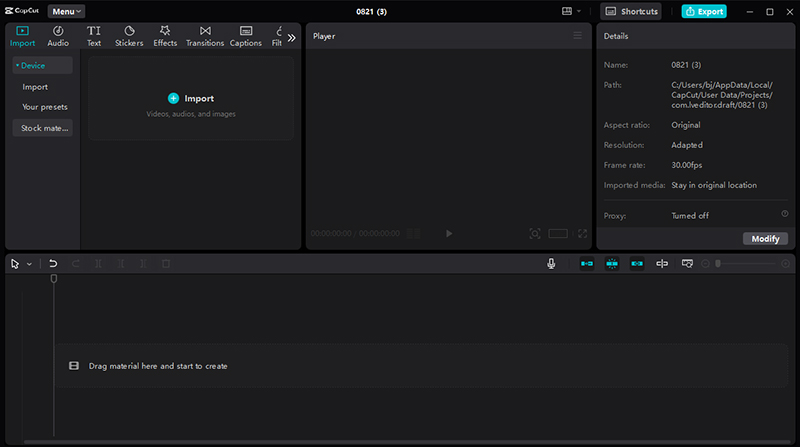
Bước 2: Sử dụng công cụ Retouch
Sau khi đã đưa video vào Timeline, bạn hãy nhấp chọn đoạn video cần chỉnh sửa. Tiếp theo, vào mục Retouch, rồi nhấn vào biểu tượng Retouch nhỏ trong phần Face để hiển thị đầy đủ các công cụ chỉnh sửa khuôn mặt.
Tại đây, CapCut PC cung cấp các tính năng như:
- Smooth (làm mịn da)
- Brighten (làm sáng da)
- White Teeth (làm trắng răng)
Bạn chỉ cần kéo thanh trượt (slider) để điều chỉnh mức độ sao cho phù hợp với khuôn mặt trong video.
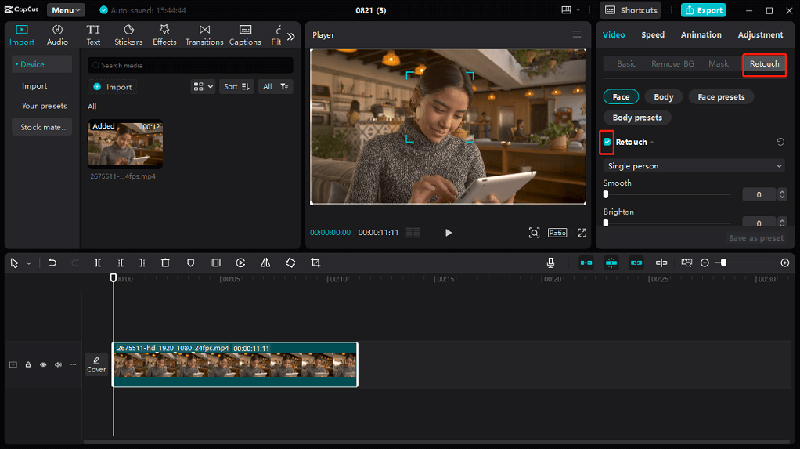
Nhấp vào Auto Reshape để mở các tính năng chỉnh khuôn mặt chi tiết từng bộ phận như:
- Face (khuôn mặt)
- Eyes (mắt)
- Nose (mũi)
- Mouth (miệng)
- Eyebrows (lông mày)
Mỗi mục đều có thanh trượt riêng để bạn điều chỉnh linh hoạt theo nhu cầu.
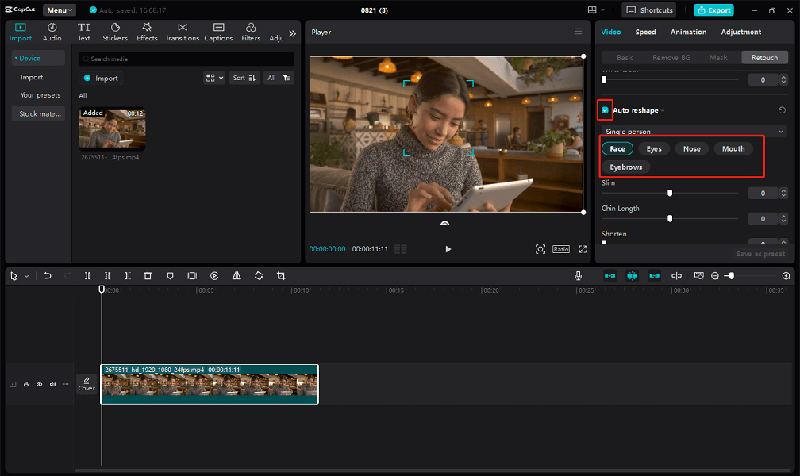
Nhấp vào Manual để chỉnh sửa thủ công. Bạn chỉ cần kéo các thanh Size và Intensity để thay đổi hình dáng và mức độ, giúp khuôn mặt hài hòa mà vẫn giữ được nét tự nhiên.
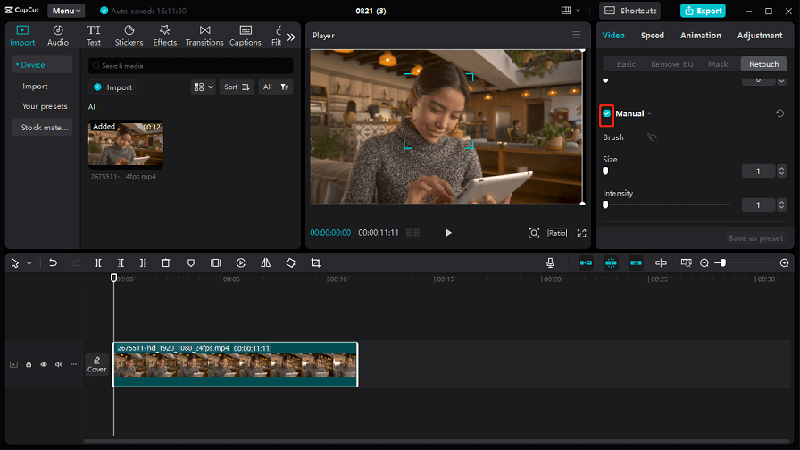
Ngoài ra, CapCut PC còn hỗ trợ trang điểm. Chỉ cần chọn Make up, sau đó lựa chọn kiểu trang điểm phù hợp.
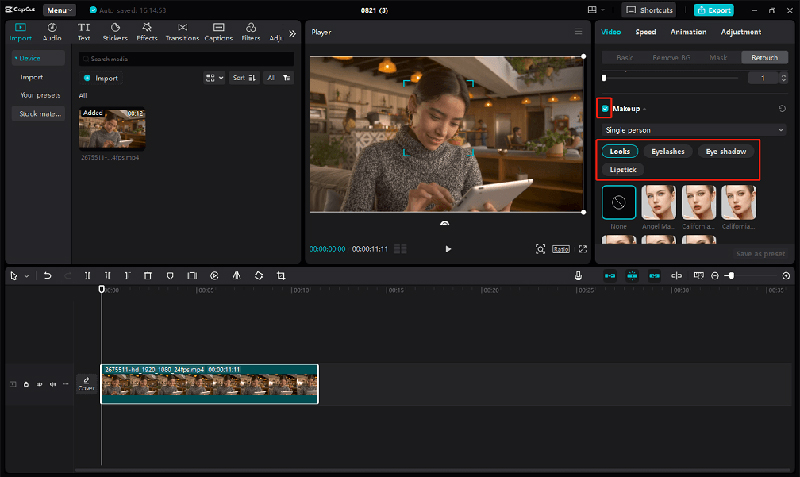
Bước 3: Xuất video
Sau khi đã hoàn thành các thao tác làm mịn da, chỉnh khuôn mặt và trang điểm trong CapCut PC và hài lòng với kết quả, bạn chỉ cần nhấn vào Export để xuất video.
Tại đây, hãy chọn độ phân giải, tỷ lệ khung hình và chất lượng video phù hợp với mục đích sử dụng (TikTok, YouTube, Facebook…). Cuối cùng, xác nhận xuất file để lưu video.
Cách làm mịn da trong CapCut trên điện thoại
Bước 1: Chọn video bạn muốn làm mịn da
Trong CapCut, các video được quản lý theo dự án (Project). Một dự án CapCut bao gồm tất cả các file đa phương tiện liên quan đến video, như video gốc, âm thanh, hiệu ứng,…
Khi mở một dự án mới hoặc dự án đã có, hãy làm quen với giao diện trên điện thoại như sau:
- Ở giữa trên cùng là màn hình xem trước (Preview), hiển thị video
- Bên dưới là Timeline, giúp di chuyển từng khung hình, thay đổi thứ tự clip và điều chỉnh thời lượng video.
- Ở dưới cùng là thanh công cụ (Toolbar), bao gồm các nút như Edit, Audio, Text, Effects và nhiều công cụ khác.
Để chỉnh khuôn mặt, hãy kéo Timeline đến vị trí mà khuôn mặt xuất hiện rõ trên màn hình Preview.
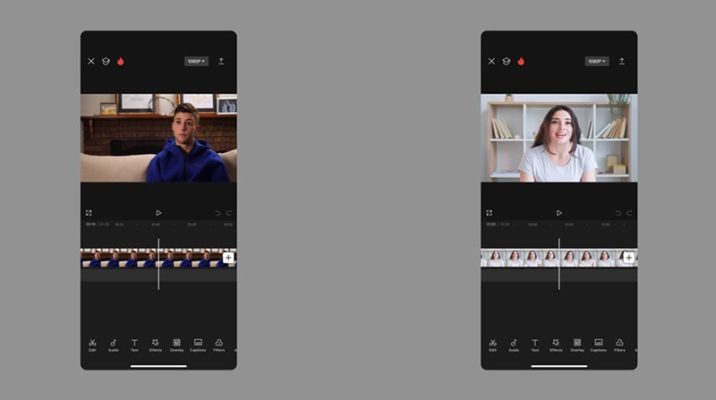
Bước 2: Mở công cụ Retouch -> Face
Sau khi đã chọn vị trí video có khuôn mặt, trên thanh công cụ (Toolbar) phía dưới màn hình điện thoại -> nhấn vào Edit -> Nhấn Retouch, và bạn sẽ thấy hai lựa chọn: Face (khuôn mặt) và Body (cơ thể).
Để chỉnh sửa khuôn mặt, chọn Face -> Truy cập vào các công cụ làm mịn da, làm sáng da, chỉnh sửa mắt, mũi, miệng, lông mày và trang điểm.
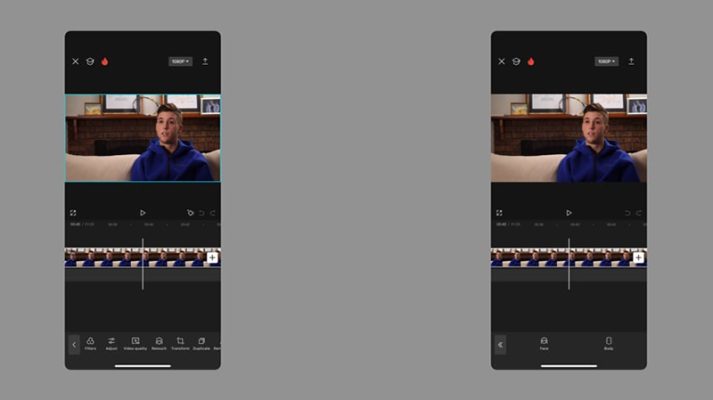
Bước 3: Làm mịn da
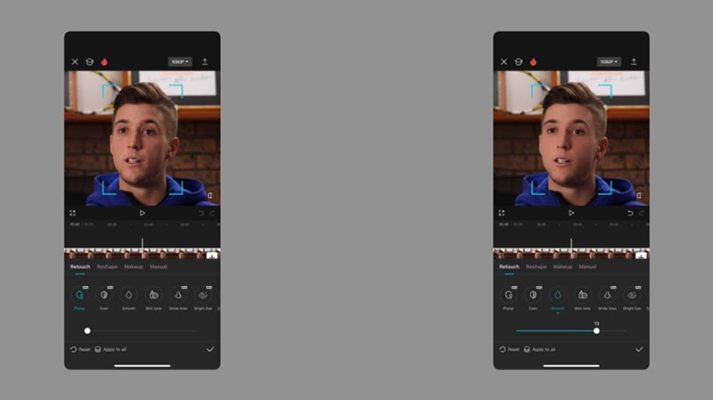
Khi nhấn vào Face, công cụ AI sẽ tự động nhận diện khuôn mặt trong video. Khuôn mặt sẽ được phóng to và đánh dấu bằng một khung xanh.
Trên menu Face Retouch, các công cụ được chia thành 4 tab chính:
- Retouch – Làm mịn da, làm sáng da, chỉnh khuyết điểm
- Reshape – Chỉnh hình khuôn mặt và ngũ quan
- Makeup – Thêm trang điểm
- Manual – Chỉnh sửa thủ công, kiểm soát chi tiết từng bộ phận
Chọn Retouch -> Nhấn vào Smooth -> Kéo thanh trượt từ trái sang phải để tăng độ mịn da.
Qua bài hướng dẫn này, bạn đã nắm được cách làm mịn da trong CapCut chi tiết trên máy tính và điện thoại. Ngoài tính năng làm mịn da, bạn còn có thể nhanh chóng làm sáng da, chỉnh khuôn mặt và trang điểm. Nếu bạn muốn nâng cao kỹ năng quay và dựng video với CapCut, hãy tham gia khóa học chỉnh sửa video trên CapCut tại Học Viện Marketing – Hướng Nghiệp Á Âu, giảng viên sẽ giúp bạn làm chủ toàn bộ công cụ, sáng tạo nhiều hiệu ứng chuyên nghiệp và tư duy trong quá trình biên tập.



Có (0) bình luận cho: Hướng Dẫn Cách Làm Mịn Da Trong CapCut
Chưa có đánh giá nào.